


「Exciteクレジットカード比較」ライターの佐々木です。
ネット通販最大手の「Amazon」をクレジットカード決済で利用している人は多いのではないでしょうか。ポイントが貯まりますし、ボタン1つですぐに注文できて便利ですよね!
そんなAmazonを利用する際の良くある疑問の1つに「クレジットカード情報の削除方法」があります。古いカードや使わないカードの削除方法が分からずに、困っているという話は良く聞きます。
そこで今回の記事では、「Amazonに登録したクレジットカードの削除(停止)方法」や「Amazonに登録したクレジットカードを削除するタイミング」などについて解説していきます。
その他、クレジットカードの削除と停止の違いや再登録の方法などについても解説していきます。Amazonのクレジットカード情報削除に関する悩み解決の助けになれば幸いです。
目次
Amazonに登録したクレジットカード情報を削除(停止)する方法を解説!

ここでは、Amazonに登録したクレジットカードを削除(停止)する方法について解説していきます。
まずは、Amazonにログインしてトップページ右上の「アカウント&リスト」をクリックしましょう!
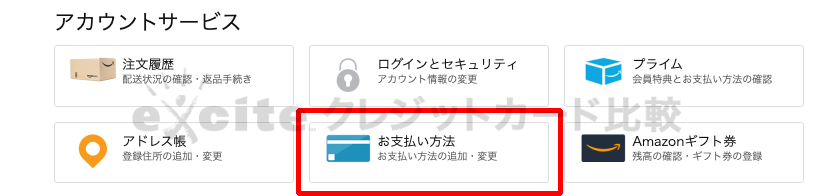
次に飛び先ページで表示されるメニューの下段中央にある「お支払い方法」のボタンをクリックしましょう!

「お支払い方法」のボタンをクリックすると、上記画像のように登録しているクレジットカードの一覧が表示されます。
登録を削除(停止)したいカードのタブをクリックして開きましょう!

削除(停止)したいカードのタブを開くと、タブの右下に「停止」「編集」というボタンが表示されます。
左側の「停止」ボタンをクリックしましょう!
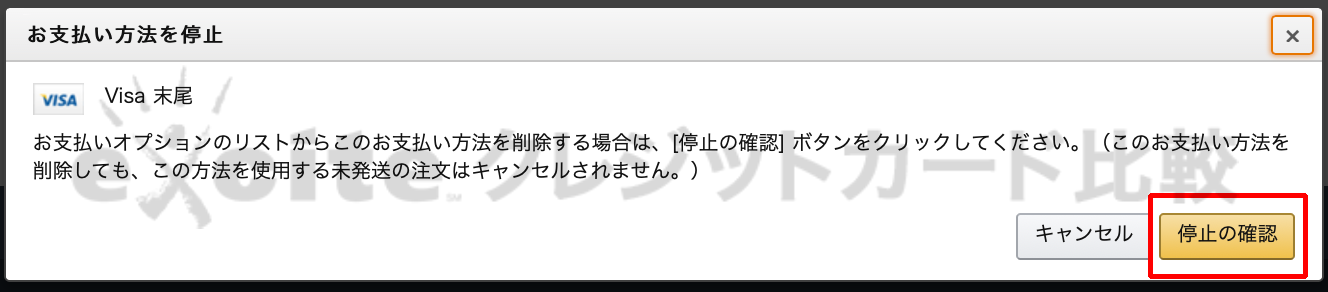
すると、上記画像のように
という注意の文言がに加え「キャンセル」「停止の確認」という2つのボタンが表示されます。クレジットカードの登録を削除する場合は右側の「停止の確認」ボタンをクリックしましょう!

「停止の確認」ボタンをクリックすると、クレジットカードを選択する画面に戻ります。
その際に、上記画像のように「お支払い方法を停止しました」という表示がされていればクレジットカードの削除(停止)は完了です!
Amazonに登録したクレジットカードを削除(停止)するべき3つのタイミングを解説
- メインカードを切り替えるタイミング
- クレジットカードを解約したタイミング
- Amazon専用のカードを作成したタイミング
Amazonに登録したクレジットカードを削除(停止)するべきタイミングは上記の3つのタイミングです。
セキュリティリスクや支払い方法のことを考えると、登録カードは1枚にするべきです。すると、自ずとカード情報を削除するタイミングは登録カードを切り替えるタイミングとなります。
例えば複数のカードを登録している場合、支払いカードの選択を間違えると料金の引き落とし日に口座残高が足りず、引き落とし失敗で信用情報に傷がつくことも考えられます。
そのため、Amazonに登録したクレジットカードは上記3つのタイミングでなるべく削除(停止)するようにすることをおすすめします。

Amazonから削除(停止)したクレジットカード情報を再登録(再開)する方法を解説!
ここでは、Amazonから削除(停止)したクレジットカード情報を再登録(再開)する方法について解説していきます。
Amazonから削除したカードを再登録する場合、まずはAmazonにログインしてトップページを表示しましょう。トップページ右上に表示されている「アカウント&リスト」をクリックします。
「アカウント&リスト」をクリックすると、上記画像のような画面が表示されます。6つのメニューの中から下段真ん中の「支払い方法」をクリックしましょう。

「支払い方法」をクリックすると、上記画像のような画面に飛びます。メニューの下から二番目にある「クレジットカード」から「カードを追加」をクリックしましょう。

「カードを追加」をクリックすると、カード情報を入力するフォームが表示されます。
こちらのフォームに「カード名義人」「カード番号」「カード有効期限」を入力して「クレジットカードを追加」ボタンをクリックすれば再登録完了です!
Amazonのクレジットカード削除に関する5つのFAQ
最後に、Amazonのクレジットカード削除に関する細かい疑問について解説していきます。記事本文中に書ききれなかった細かい疑問にFAQ形式で解説していきますね!
この後から、Q1~Q5までそれぞれ簡単に解説していきます。ここまで記事を読んでいただいて疑問が残るようでしたら、ぜひ参考にしてくださいね!
Amazonのクレジットカード情報削除と停止の違いは?
Amazonのクレジットカード情報を注文後に削除しても大丈夫?
Amazonのクレジットカード情報を削除したらkindleは使えない?
Amazonのクレジットカード削除ボタンがない…
Amazonのカード情報が削除できない…
Amazonのクレジットカード削除に関するまとめ
- カードの削除は「支払い方法→カードの停止」で可能
- Amazonではカードの削除=カードの停止
- クレジットカードを切り替えたらAmazonのカード情報を削除しよう!
今回の記事では、Amazonに登録したクレジットカード情報を削除(停止)する方法について解説してきました。
Amazonからカード情報を削除(停止)するには、「アカウント&リスト」→「支払い方法」→「カードの停止」をクリックする必要があります。
Amazonではカードの削除=停止と表記しています。このことから、「Amazonでカード情報を削除できない!!」と悩む人が多いので注意しましょう。
また、クレジットカードの削除(停止)タイミングは、Amazonで使うカードを変更するタイミングをおすすめします。
最後に、Amazonで使うクレジットカードでしたらポイント還元率の高い「JCB CARD W」をおすすめします。ぜひ、検討してみてください!
