

ただ、最初はどのように設定して使い始めればいいのか、不安を覚える事もありますよね。
今回の記事では、iPhoneにクレジットカード情報を登録する際に、多くの方が気になる基本的な知識について紹介していきます!
- iPhoneにクレジットカード情報を登録するのがオススメな理由
- iPhoneにクレジットカード情報を登録する方法
- iPhoneにクレジットカード情報を登録できない時の対処法
- iPhoneのクレジットカード情報を変更・削除する方法
- iPhoneにクレジットカード情報を登録する際の注意点
是非、iPhoneにクレジットカードの情報を登録する際の参考にしてみて下さい♪
それでは参りましょう!
目次
iPhoneにクレジットカード情報を登録するのがオススメな理由!
- Apple IDでオンラインの買い物を簡単・快適に行える
- ApplePayでクレカに加え様々な電子マネーも便利に使える
上記が、iPhoneにクレジットカード情報を登録するのがオススメな理由になります。
iPhoneのApple IDとApple Payのそれぞれにカード登録をする事で、様々な利用ができて非常に便利になるんです。
Apple IDとApple Payそれぞれについて説明していきますね。
Apple IDとは?
Apple IDは、iTunes StoreやiCloud、FaceTimeなどのAppleのものサービスを利用するためのアカウントです。
お支払い情報として、クレジットカード1枚を登録する事ができます。
Apple IDを使う事によって、オンラインストアなどでの買い物の度にクレジットカードを取り出さずに、楽で快適なショッピングを楽しむ事ができるんです。
また、家族みんなの支払いを一つにまとめる事も可能なのも嬉しいところ♪
成人1人が「ファミリーオーガナイザー(管理者)」になる事で、家族が買ったコンテンツ利用料金を一括できるので、より一層Apple IDを重宝する事でしょう。
Apple Payとは?
Apple Payは、クレジットカードやプリペイドカードをはじめ、「Suica」「QUICPay」「iD」といった電子マネーをiPhone一つにまとめてお財布がわりに持ち運べる便利なサービスです。
スマホ決済の用途で、クレジットカードを何枚でも登録が可能となっているのが嬉しいところ♪
支払い時にどの電子マネーを使うのかを店員さんに伝えてカードリーダーにiPhoneをかざす事で、リアル店舗でのショッピングや公共の交通機関でApple Payを利用する事ができます。
次の章では、実際にクレジットカード情報を登録する方法について見て行きましょう♪
iPhoneにクレジットカード情報を登録する方法3つの流れ
- Apple IDにクレジットカードを登録する
- Apple Payにクレジットカードを登録する
- カード認証を選択する
上記がiPhoneにクレジットカードを登録する大まかな流れになります。
iOSのバージョンなどによっては多少の違いもありますが、基本的にはこの様にシンプルな作業になるとお考えください。
①:Apple IDにクレジットカード情報を登録する
- iPhoneの「設定」からApple IDもユーザー名をタップ
- 「支払い方法を追加」を選択し必要事項を入力する
- 「終了」をタップして入力内容を保存する
上記が、iPhone IDにクレジットカード情報を登録する方法になります。
2番目の手順で入力する「必要事項」は「クレジットカード/デビットカード」の選択や「有効期限」「会員番号」「セキュリティコード」と言ったクレジットカード情報です。
クレジットカードを変更する際も同様の手順を踏む事で変更が可能となっています。
②:iPhoneのApplePayにクレジットカード情報を登録する
- 「Wallet」アプリを起動する
- 「カードを追加」、「次へ」の順にタップする
- 登録したいクレジットカードをカメラの枠内に入れる
- カードの名義、番号、有効期限を自動もしくは手動で入力
- セキュリティコードは手動で入力する
- 入力内容を確認
- Apple Pay特約(利用条件)を確認し「同意する」をタップ
- クレジットのWalletへの登録が完了
上記がiPhoneのApple Payにクレジットカードを登録するまでの手順です。
Apple Payは、iDやQUICPayによるスマホ決済用のクレジットカードを何枚でも登録する事が可能です。
Apple IDに登録したクレジットカードはもちろん、Apple IDに未登録のクレカやポイントカードも登録できるのが嬉しいところ♪
iPhoneへの登録履歴のあるカードを選ぶ事も、セキュリティコードの入力するだけで可能なんです。
登録してある複数のカードの中でどれをメインで使うのかも大切になってきます。なので、その設定方法であるカード認証について、次の項でご説明します。
③:カード認証を選択する
- Walletへのカード登録完後、そのまま「カード認証」へ進む
- 認証コードの送信先を選び「次へ」をタップする
- 認証コードを入力し「次へ」をタップ
- カード認証が完了
上記がカード認証の手順になります。
Apple Payにクレジットカードを登録する手順の流れてそのまま行う事ができるようになっています。
Apple Payに複数のクレカを追加している場合、ApplePayを使用する時には、メインカードに設定されたクレカが自動で選ばれる仕組みになっています。
ですので、普段よく利用しているクレカをメインカードに事前に設定しておく事が、実店舗などで快適に支払いするために必要なんです。
ただ、メインカード以外のクレカを選んで使用する事も可能なので、柔軟に使う事ができるのが嬉しいところですね♪
続いては、カードをiPhoneのApple Payに登録できない時の対処法について見ていきましょう!
iPhoneにクレジットカード情報を登録できない時の4つの対処法を解説!
登録をしたい方の中には「iPhoneにクレジットカードを登録できない」という人が少なからず、いらっしゃるようです。
カード登録できない原因の多くは、使いたいカードがiPhoneに非対応、iOSバージョンが古い、通信に問題がある、システム障害がある、使用者の年齢が13歳未満といった事が考えられます。
このような理由でApple Payにクレジットカードを登録できない場合に取るべき対処法は下記になります。
- システム状況ページにアクセスする
- 国および地域の確認を行う
- 登録中のカードの削除
- 稼働中のアプリを終了してから登録を行う
それぞれを解説していきますね。
対処法①:システム状況ページにアクセスする

登録できない理由が、前述したトラブルの原因に当てはまらない場合、「システム状況ページ」にアクセスしてみましょう。
Apple提供のサービスの稼働が正常なのかどうかを、システム状況ページで確認する事ができるんです♪
なので、まずはシステム状況ページを見て「すべてのサービスは正常に稼動中です」のメッセージを確認してみてください。
この表記があれば、Apple Payを何事もなく使用する事ができます。
ただ、ここに何かしらの異常が見受けられる場合、登録作業ができない状況にあると考えて良いでしょう。
その場合は、システム状況ページにある「+」マークをタップする事で、異常のあるサービスがどれなのかを確認する事ができます。
異常のあるサービスを見つけたら、そのサービスに応じた対策を講じてみて下さい。
対処法②:国および地域の確認を行う

Apple Payは世界中の殆どあらゆる国々や地域で利用できる優れたサービスですが、全エリアに完璧に対応しているわけではありません。
ですので、自分の利用している場所が、Apple Payに対応している場所なのか否かを確認してみてください。
対応している国・場所の確認はAppleサポートページで調べる事が可能です。
対処法③:登録中のカードの削除
- iPhoneの「設定」をタップ
- 削除対象のクレジットカードをタップする
- 下部にスクロールして「このカードを削除」をタップ
すでにApple Payに登録してあるクレジットカードがあり、さらにカードを追加しようとする時に、手続きが進まない事があります。
この場合には、一度、登録済みのカードを削除してみてください。
一度カードを削除する事によって、その後にうまくカードの追加ができるようになる事があるんです♪
カードを削除する手順は上記になります。
この手順でカードの削除後に再度、カード追加の手続きをする事で、登録完了できる事があるので、是非一度やってみましょう!
対処法④:稼働中のアプリを終了してから登録を行う

クレジットカードをApple Payに登録する際に、カードをアップデートする旨の表示が出るケースがあります。
この表示が出ると、場合によっては登録済みのクレジットカードが使えなくなり、Appleサポートでも対応不可の問題になる事もあるんです。
このトラブルの原因とされるのが、動作中の他のアプリの有無です。
いくつかのアプリを複数稼働させたまま、Apple Payを起動すると、エラーを引き起こす可能性がある事を知っておいてください。
Apple Payにカードを登録したり使用したりする時には、まず他の全てのアプリを終了してから始めるようにしましょう!
iPhoneでApple IDのクレジットカード情報を変更・削除する方法
この章では、iPhoneのApple IDへクレジットカード情報を変更・削除する方法をお伝えしていきますね!
iPhoneでApple IDのクレジットカード情報を変更する方法
- 設定画面を開く
- 最上部のApple IDのユーザー名をタップ
- 「支払いと配送先」を選ぶ
- 「クレジットカード/デビットカード」を選ぶ
- カード情報を入力
- 入力内容を確認し保存をタップして登録完了
上記が、Apple IDのクレジットカード情報を変更する手順になります。変更をする場合には、この手順に沿って進めれば概ね問題はありません。
ちなみに、手順⑤で入力するカード情報は下記になります。
- カード名義人
- カード番号
- 有効期限
- CVV(セキュリティコード)
- 請求先住所
- 電話番号
ちなみに、設定が「ファミリー共有」になっている場合は、支払い情報の更新ができるのは管理者のみになっていますので、この点は注意しましょう。
iPhoneでApple IDのクレジットカード情報を削除する方法
- 設定Appを開きユーザー名をタップする
- 「iTunesとApp Store」をタップする
- Apple ID(通常はメールアドレス)をタップする
- 「Apple IDを表示」をタップする
- 「お支払い方法を管理」をタップする
- 「編集」をタップする
- 削除アイコンをタップする
- もしくは左スワイプで「削除」をタップする
上記が、iPhoneでApple IDのクレジットカード情報を削除する方法になります!
iPhoneでApple Payのクレジットカード情報を変更・削除する方法
この章では、iPhoneのApple Payへクレジットカード情報を変更・削除する方法をお伝えしていきますね!
iPhoneでApple Payのクレジットカード情報を変更する方法
- 設定を開いて「WalletとApple Pay」をタップする
- 支払い設定にある「メインカード」をタップする
- メインカードにしたいクレジットカードをタップして変更完了
こちらがiPhoneでApple Payのクレジットカード情報を変更する方法になります。
手順❸では、クレジットカードは通常、複数登録されている事が多いので、画面には複数のカードが表示されます。
iPhoneでApple Payのクレジットカード情報を削除する方法
- Walletアプリのホーム画面下部のカード画像をタップする
- 右上にある「・・・」をタップする
- 画面の最下部にある「このカードを削除」をタップする
- 「削除」をタップして削除が完了する
上記が、iPhoneでApple Payのクレジットカード情報を削除する手順になります。
iPhoneにクレジットカード情報を登録する際に注意しておくべき5つの基本的なセキュリティ対策を解説
- 常に最新バージョンにアップデートしておく
- ロックをしっかりとかけておく
- ロック解除された時の為に自動入力機能はオフに
- 「iPhoneを探す」を設定しておく
- iPhoneを紛失したらすぐにカード利用を停止する
Phoneにクレジットカードの情報を登録しておくと、様々な場面での決済がとても便利になります♪
ただ、同時に紛失や盗難時に悪意の誰かに不正使用される危険も伴っている点には注意を払わなければいけません。
iPhoneにカード情報を登録する際の注意しておくべき基本的なセキュリティ対策は主に上記の5つになります。
対策①:常に最新バージョンにアップデートしておく

iOSのバージョンは常に最新のアップデートを適応しておくように心がけましょう!
ソフトウェアを最新で最適な状態に保っておく事が、セキュリティ面においても大切になってきます。
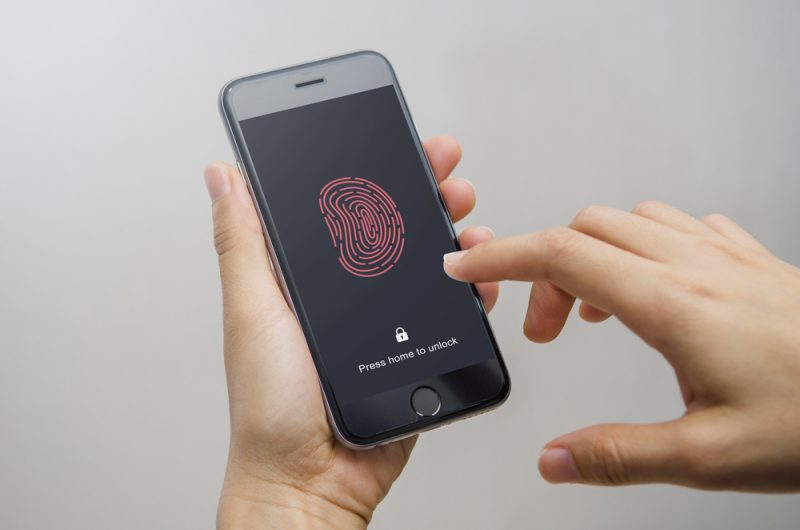
対策②:ロックをしっかりとかけておく
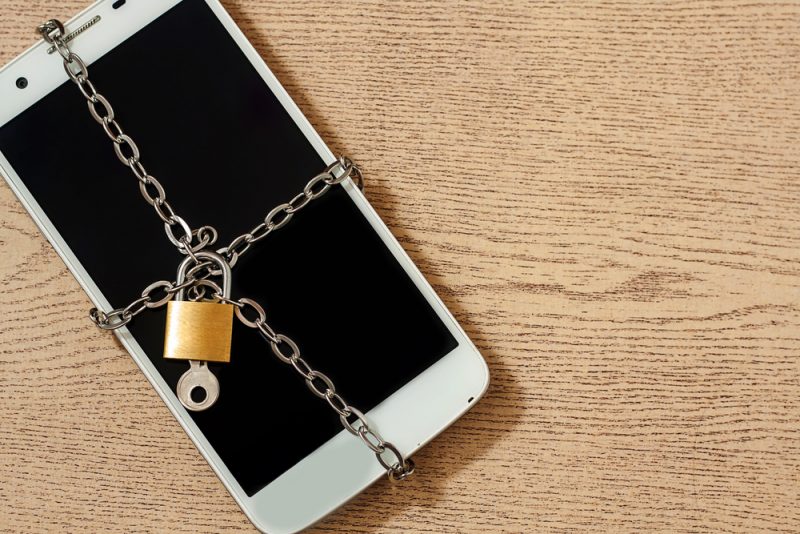
iPhoneには顔認証の他にiPhone8などの機種では指紋認証センサーのTouch IDがついています。
セキュリティとして必ずしも万全ではありませんが、パスコード入力に加えて、顔認証や指紋認証の設定をしておくようにして下さい!
対策③:ロック解除された時の為に自動入力機能はオフに
クレジットカードの情報が登録してあるiPhoneなら、Safariの自動入力のおかげで、クレジットカード情報を毎回入力する手間が省けます♪
非常に便利な機能ではありますが、セキュリティ面を考えると、この機能はオフにしておいた方が良いでしょう。
対策④:「iPhoneを探す」を設定しておく

iPhoneをどこかで紛失してしまった場合に備えて、「iPhoneを探す」機能を設定したておくと、いざと言うときにiPhoneを遠隔操作でロックしたり、位置を検索したりできます。
なので、この機能の利用は必須と言えるでしょう!
対策⑤:iPhoneを紛失した場合はすぐにカード利用を停止して不正使用されるのを回避する

クレジットカードを登録したiPhoneが紛失や盗難などで悪意の人の手に渡ってしまった場合、登録したカードで不正に決済をされてしまうリスクが生じます。
なので、もしiPhoneを無くしてしまった場合は、すぐにクレジットカードの利用を停止しておきましょう!
もしiPhoneを紛失してしまった場合に慌てずに済むように、今回ご紹介した対策を是非おさえておいて下さいね♪
iPhoneへのクレジットカード登録についてまとめ
- iPhoneにカード登録するとオンラインや電子マネーでの買い物が便利になる
- iPhoneでの登録はApple IDとApple Payそれぞれで行う
- iPhoneへカード登録できない時にも対処法はある
- iPhoneのカード情報の変更・削除はApple ID、Apple Payそれぞれで行う
- iPhoneにカード情報する際にはセキュリティ面で適切な対策の必要がある
iPhoneにクレジットカード情報を登録する際に多くの方が気になる事を紹介しました。
下記の青色の文字をタップする事で、記事の内容をもう一度確認できるようになっています。
※各項目をタップすると、内容をもう一度確認できるようになっています。
